
🎚️ Leitfaden für hochwertigen Export: Beste Einstellungen für MIDI zu MP3/WAV
Eine der häufigsten Beschwerden bei der Konvertierung von MIDI-Dateien in Audio ist: "Warum klingt es wie ein billiges Videospiel aus den 90ern?"
Die Wahrheit ist, MIDI sind nur Daten (Notenblätter); sie enthalten selbst keinen Klang. Die Qualität der endgültigen MP3 hängt vollständig von den virtuellen Instrumenten und Audioeinstellungen ab, die während der Konvertierung verwendet werden.
Mit dem neuesten Update des MIDI Toolbox Converter haben Sie jetzt Zugriff auf Profi-Funktionen wie Benutzerdefinierte SoundFonts, Normalisierung und Abtastraten-Auswahl.
Hier ist Ihr Leitfaden zur Auswahl der besten Einstellungen für einen Klang in Studioqualität.
1. Das Geheimnis des Realismus: SoundFonts (.sf2) 🎻
Der wichtigste Faktor für die Audioqualität ist der SoundFont. Ein SoundFont ist eine Datei, die die tatsächlichen Audio-Samples (Aufnahmen) von echten Klavieren, Geigen und Schlagzeugen enthält.
- Standard (Gut): Standardmäßig verwendet die MIDI Toolbox GeneralUser GS, eine ausgewogene, hochwertige Bibliothek, die viel besser klingt als Standard-Browser-Sounds.
- Benutzerdefiniert (Am besten): Für spezielle Anforderungen (z. B. einen realistischen Orchesterklang oder ein spezielles Jazz-Piano) können Sie jetzt Ihre eigenen Bibliotheken verwenden!
So verwenden Sie benutzerdefinierte SoundFonts:
- Suchen Sie im Konverter das Dropdown-Menü "SoundFont".
- Wählen Sie "Benutzerdefinierten SoundFont hochladen (.sf2)".
- Wählen Sie eine beliebige
.sf2-Datei von Ihrem Computer aus.
🔒 Datenschutzhinweis: Da unser Tool lokal ausgeführt wird, werden Ihre großen SoundFont-Dateien direkt in den Speicher Ihres Browsers geladen. Sie werden NIEMALS auf unsere Server hochgeladen.

2. Abtastrate: 44.1kHz vs 48kHz 📉
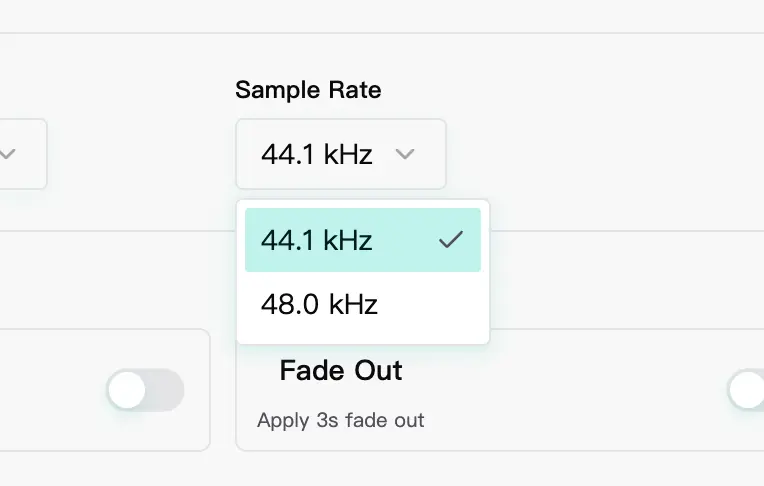
Sie werden ein neues Dropdown-Menü für Sample Rate (Abtastrate) sehen. Welche sollten Sie wählen?
- Wählen Sie 44.1 kHz (Standard):
- Am besten für: Musikhören auf dem Handy, Spotify, Apple Music oder CD-Produktion.
- Warum: Dies ist der Industriestandard für Consumer-Audio.
- Wählen Sie 48.0 kHz (Video):
- Am besten für: Hintergrundmusik für YouTube-Videos, TikTok oder Filmschnitt.
- Warum: Der Videostandard ist 48kHz. Dies verhindert Audio-"Drift" oder Synchronisierungsprobleme in Ihrem Video-Editor.
Faustregel: Wenn Sie nur zuhören, wählen Sie 44.1kHz. Wenn Sie ein Video machen, wählen Sie 48kHz.
3. Erweiterte Optionen: Polieren Sie Ihren Track ✨
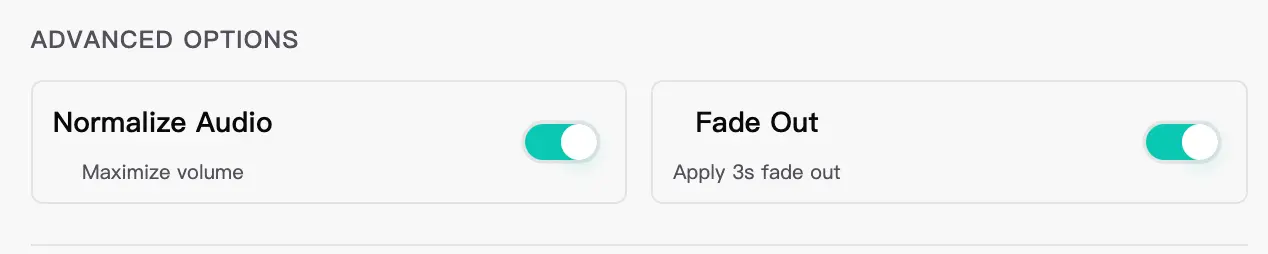
Wir haben einen Bereich "Advanced Options (Erweiterte Optionen)" hinzugefügt, um zwei nervige Probleme zu lösen: leises Audio und abruptes Ende.
✅ Normalize (Laut machen)
MIDI-Dateien klingen im Vergleich zu modernen Popsongs oft sehr leise.
- Aktivieren Sie "Normalize": Unser Algorithmus scannt Ihren gesamten Track und hebt die maximale Lautstärke auf -0.2dB an (knapp unter der Verzerrungsgrenze).
- Ergebnis: Ihr Track klingt voll, laut und druckvoll ohne Clipping oder Verzerrung.
✅ Fade Out (Sanftes Ende)
Bricht Ihre MIDI-Datei am Ende sofort ab? Das klingt unnatürlich.
- Aktivieren Sie "Fade Out": Dies wendet automatisch einen linearen Ausblendeffekt auf die letzten 3 Sekunden Ihres Audios an.
- Ergebnis: Ein professionelles Ende im Radio-Stil.
4. Format: MP3 vs WAV
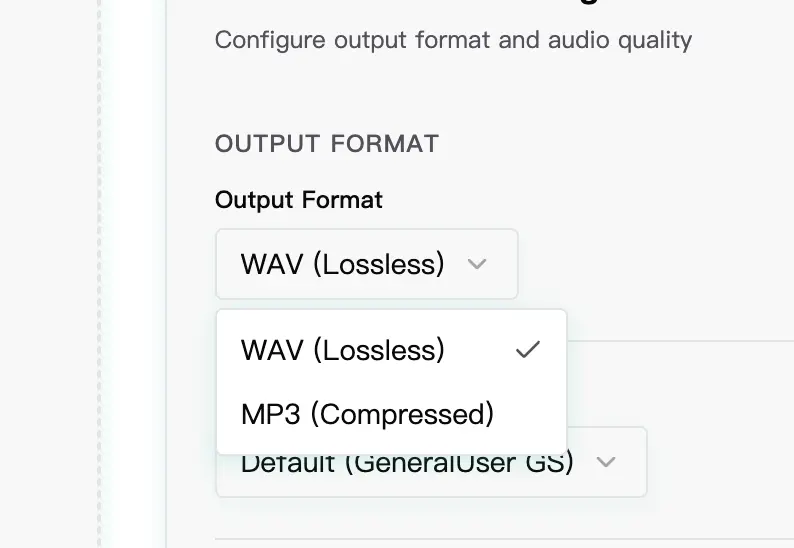
Schließlich müssen Sie Ihr Ausgabeformat wählen.
- MP3 (Hohe Qualität): Großartig zum Teilen per E-Mail oder WhatsApp. Unser Konverter verwendet eine Codierung mit hoher Bitrate, um Qualitätsverluste zu minimieren.
- WAV (Verlustfrei): Die bestmögliche Qualität. Die Dateigröße ist größer (ca. 10 MB pro Minute), aber sie bewahrt jedes Detail. Verwenden Sie dies, wenn Sie das Audio zur weiteren Bearbeitung in eine DAW (wie Logic oder Ableton) importieren möchten.
🚀 Zusammenfassung: Das "Pro"-Preset
Wollen Sie schnell die besten Ergebnisse? Verwenden Sie diese Einstellungen:
- SoundFont: Laden Sie ein hochwertiges Piano oder Orchester
.sf2hoch (oder verwenden Sie unseren Standard). - Sample Rate: 44.1kHz.
- Advanced: Schalten Sie Normalize und Fade Out EIN.
- Format: MP3 (zum Teilen) oder WAV (zum Bearbeiten).
Bereit, den Unterschied zu hören?