
🎚️ Guía de Exportación de Alta Calidad: Mejores Ajustes para MIDI a MP3/WAV
Una de las quejas más comunes sobre la conversión de archivos MIDI a audio es: "¿Por qué suena como un videojuego barato de los 90?"
La verdad es que el MIDI son solo datos (partituras); no contiene sonido en sí mismo. La calidad del MP3 final depende completamente de los instrumentos virtuales y los ajustes de audio utilizados durante la conversión.
Con la última actualización del Convertidor MIDI Toolbox, ahora tienes acceso a funciones de nivel profesional como SoundFonts Personalizados, Normalización y Selección de Frecuencia de Muestreo.
Aquí tienes tu guía para elegir los mejores ajustes para un sonido de calidad de estudio.
1. El secreto del realismo: SoundFonts (.sf2) 🎻
El factor más importante en la calidad del audio es el SoundFont. Un SoundFont es un archivo que contiene las muestras de audio reales (grabaciones) de pianos, violines y baterías reales.
- Por Defecto (Bueno): Por defecto, MIDI Toolbox utiliza GeneralUser GS, una librería equilibrada y de alta calidad que suena mucho mejor que los sonidos estándar del navegador.
- Personalizado (El Mejor): Para necesidades específicas (por ejemplo, un sonido orquestal realista o un piano de jazz especializado), ¡ahora puedes usar tus propias librerías!
Cómo usar SoundFonts Personalizados:
- En el Convertidor, busca el menú desplegable "SoundFont".
- Selecciona "Cargar SoundFont Personalizado (.sf2)".
- Selecciona cualquier archivo
.sf2de tu computadora.
🔒 Nota de Privacidad: Como nuestra herramienta se ejecuta localmente, tus archivos SoundFont grandes se cargan directamente en la memoria de tu navegador. NUNCA se suben a nuestros servidores.

2. Frecuencia de Muestreo: 44.1kHz vs 48kHz 📉
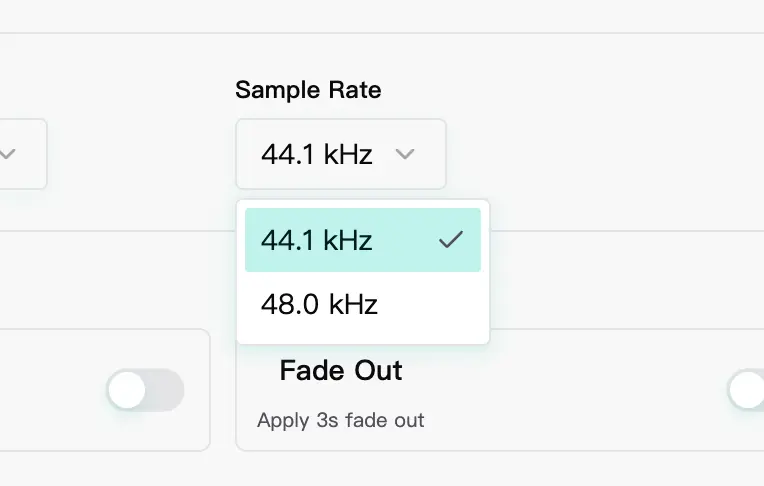
Verás un nuevo menú desplegable para Sample Rate (Frecuencia de Muestreo). ¿Cuál deberías elegir?
- Elige 44.1 kHz (Estándar):
- Mejor para: Escuchar música en tu teléfono, Spotify, Apple Music o producción de CD.
- Por qué: Es el estándar de la industria para audio de consumo.
- Elige 48.0 kHz (Video):
- Mejor para: Música de fondo para videos de YouTube, TikTok o edición de cine.
- Por qué: El estándar de video es 48kHz. Coincidir con esto evita la "desviación" del audio o problemas de sincronización en tu editor de video.
Regla general: Si solo vas a escuchar, elige 44.1kHz. Si vas a hacer un video, elige 48kHz.
3. Opciones Avanzadas: Pule tu Pista ✨
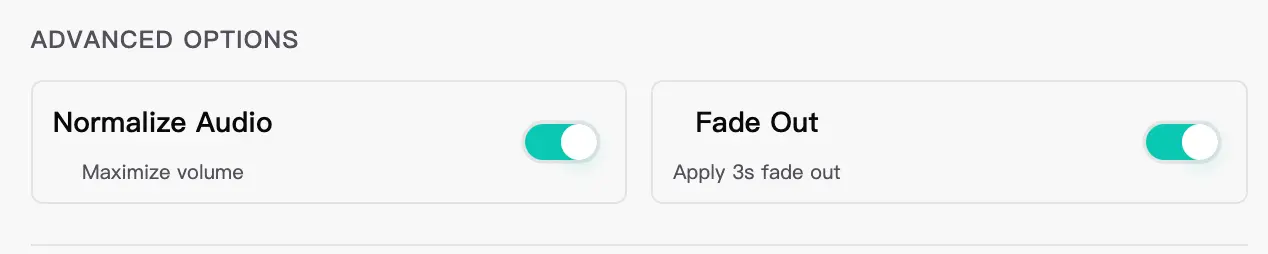
Hemos añadido una sección de "Opciones Avanzadas" para resolver dos problemas molestos: audio bajo y finales abruptos.
✅ Normalize (Hazlo Sonar Fuerte)
Los archivos MIDI a menudo suenan muy bajos en comparación con las canciones pop modernas.
- Activa "Normalize": Nuestro algoritmo escanea toda tu pista y aumenta el volumen máximo a -0.2dB (justo por debajo del límite de distorsión).
- Resultado: Tu pista sonará completa, fuerte y contundente sin ningún recorte ni distorsión.
✅ Fade Out (Final Suave)
¿Tu archivo MIDI se corta instantáneamente al final? Suena antinatural.
- Activa "Fade Out": Esto aplica automáticamente un efecto de desvanecimiento lineal a los últimos 3 segundos de tu audio.
- Resultado: Un final profesional, estilo radio.
4. Formato: MP3 vs WAV
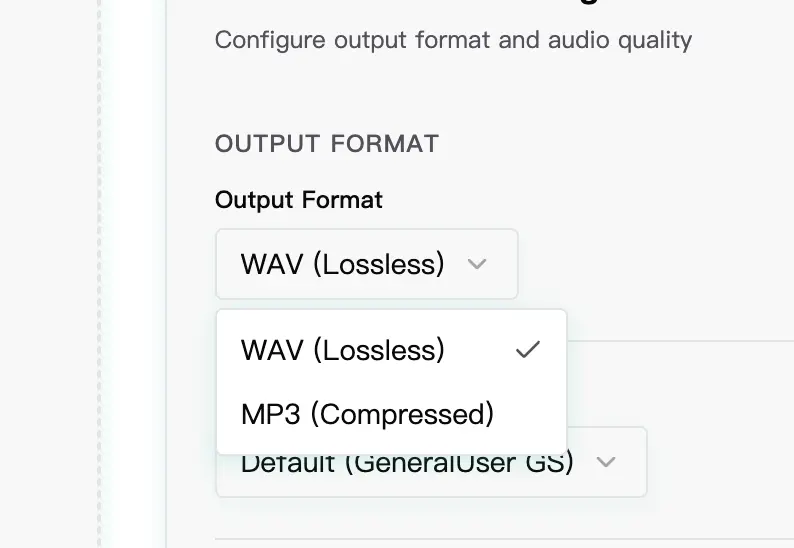
Finalmente, necesitas elegir tu formato de salida.
- MP3 (Alta Calidad): Ideal para compartir por correo electrónico o WhatsApp. Nuestro convertidor utiliza codificación de alta tasa de bits para minimizar la pérdida de calidad.
- WAV (Sin Pérdida): La mejor calidad posible. El tamaño del archivo será mayor (unos 10MB por minuto), pero conserva cada detalle. Úsalo si planeas importar el audio a un DAW (como Logic o Ableton) para una edición posterior.
🚀 Resumen: El Preajuste "Pro"
¿Quieres los mejores resultados rápidamente? Usa estos ajustes:
- SoundFont: Carga un
.sf2de Piano u Orquesta de alta calidad (o usa el nuestro por defecto). - Sample Rate: 44.1kHz.
- Advanced: Activa Normalize y Fade Out.
- Format: MP3 (para compartir) o WAV (para editar).
¿Listo para escuchar la diferencia?