
🎚️ Guide d'exportation haute qualité : Les meilleurs réglages pour MIDI vers MP3/WAV
L'une des plaintes les plus courantes concernant la conversion de fichiers MIDI en audio est : "Pourquoi cela sonne-t-il comme un jeu vidéo bon marché des années 90 ?"
La vérité est que le MIDI n'est que des données (partitions) ; il ne contient aucun son lui-même. La qualité du MP3 final dépend entièrement des instruments virtuels et des réglages audio utilisés lors de la conversion.
Avec la dernière mise à jour du Convertisseur MIDI Toolbox, vous avez désormais accès à des fonctionnalités de niveau professionnel comme les SoundFonts personnalisées, la Normalisation et la Sélection du taux d'échantillonnage.
Voici votre guide pour choisir les meilleurs réglages pour un son de qualité studio.
1. Le secret du réalisme : SoundFonts (.sf2) 🎻
Le facteur le plus important dans la qualité audio est la SoundFont. Une SoundFont est un fichier contenant les échantillons audio réels (enregistrements) de vrais pianos, violons et batteries.
- Par défaut (Bon) : Par défaut, MIDI Toolbox utilise GeneralUser GS, une bibliothèque équilibrée et de haute qualité qui sonne bien mieux que les sons standard du navigateur.
- Personnalisé (Le meilleur) : Pour des besoins spécifiques (par exemple, un son orchestral réaliste ou un piano jazz spécialisé), vous pouvez maintenant utiliser vos propres bibliothèques !
Comment utiliser des SoundFonts personnalisées :
- Dans le Convertisseur, recherchez le menu déroulant "SoundFont".
- Sélectionnez "Télécharger SoundFont personnalisé (.sf2)".
- Sélectionnez n'importe quel fichier
.sf2de votre ordinateur.
🔒 Note de confidentialité : Comme notre outil s'exécute localement, vos gros fichiers SoundFont sont chargés directement dans la mémoire de votre navigateur. Ils ne sont JAMAIS téléchargés sur nos serveurs.

2. Taux d'échantillonnage : 44.1kHz vs 48kHz 📉
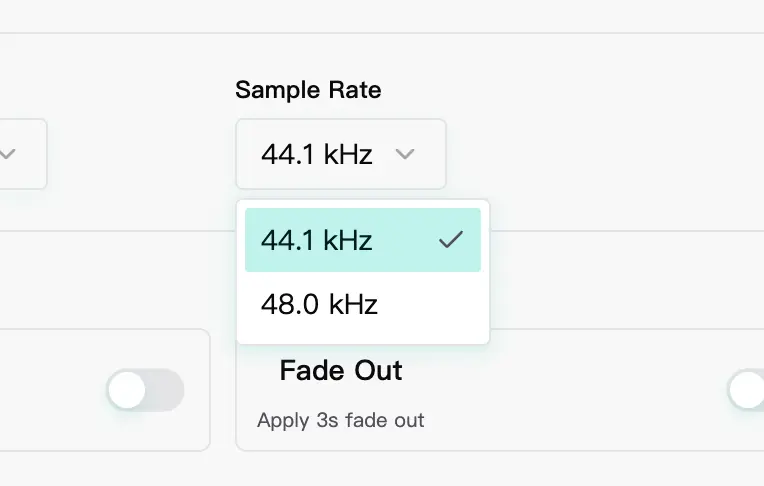
Vous verrez un nouveau menu déroulant pour Sample Rate (Taux d'échantillonnage). Lequel devriez-vous choisir ?
- Choisissez 44.1 kHz (Standard) :
- Idéal pour : Écouter de la musique sur votre téléphone, Spotify, Apple Music ou la production de CD.
- Pourquoi : C'est la norme de l'industrie pour l'audio grand public.
- Choisissez 48.0 kHz (Vidéo) :
- Idéal pour : Musique de fond pour vidéos YouTube, TikTok ou montage de films.
- Pourquoi : La norme vidéo est de 48kHz. Faire correspondre cela évite la "dérive" audio ou les problèmes de synchronisation dans votre éditeur vidéo.
Règle générale : Si vous écoutez juste, choisissez 44.1kHz. Si vous faites une vidéo, choisissez 48kHz.
3. Options avancées : Peaufinez votre piste ✨
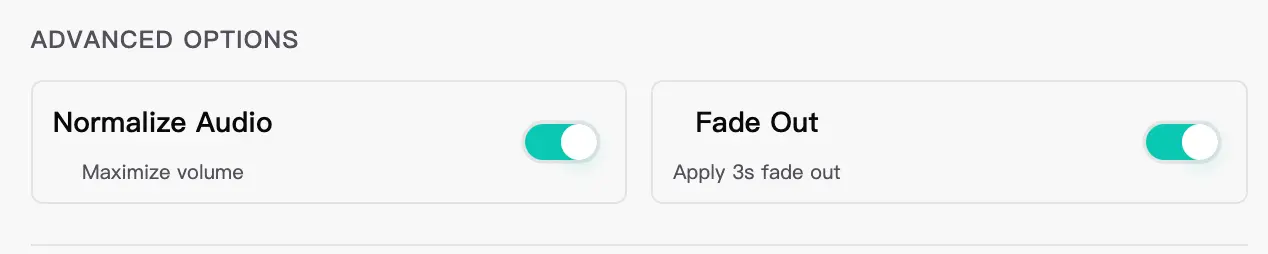
Nous avons ajouté une section "Advanced Options (Options avancées)" pour résoudre deux problèmes ennuyeux : l'audio faible et les fins abruptes.
✅ Normalize (Rendre fort)
Les fichiers MIDI sonnent souvent très bas par rapport aux chansons pop modernes.
- Activez "Normalize" : Notre algorithme scanne toute votre piste et augmente le volume maximum à -0.2dB (juste en dessous de la limite de distorsion).
- Résultat : Votre piste sonnera pleine, forte et percutante sans aucun écrêtage ni distorsion.
✅ Fade Out (Fin en douceur)
Votre fichier MIDI se coupe-t-il instantanément à la fin ? Cela sonne peu naturel.
- Activez "Fade Out" : Cela applique automatiquement un effet de fondu de sortie linéaire aux 3 dernières secondes de votre audio.
- Résultat : Une fin professionnelle, style radio.
4. Format : MP3 vs WAV
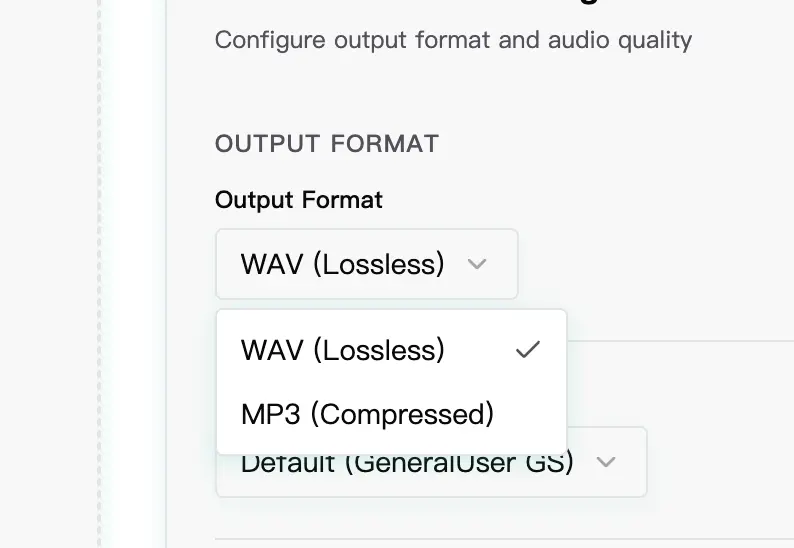
Enfin, vous devez choisir votre format de sortie.
- MP3 (Haute Qualité) : Idéal pour partager par e-mail ou WhatsApp. Notre convertisseur utilise un encodage à haut débit binaire pour minimiser la perte de qualité.
- WAV (Sans Perte) : La meilleure qualité possible. La taille du fichier sera plus grande (environ 10 Mo par minute), mais il préserve chaque détail. Utilisez ceci si vous prévoyez d'importer l'audio dans un DAW (comme Logic ou Ableton) pour une édition ultérieure.
🚀 Résumé : Le préréglage "Pro"
Vous voulez les meilleurs résultats rapidement ? Utilisez ces réglages :
- SoundFont : Chargez un
.sf2de Piano ou d'Orchestre de haute qualité (ou utilisez le nôtre par défaut). - Sample Rate : 44.1kHz.
- Advanced : Activez Normalize et Fade Out.
- Format : MP3 (pour partager) ou WAV (pour éditer).
Prêt à entendre la différence ?