
🎚️ 高品質エクスポートガイド:MIDIをMP3/WAVに変換する際の最適な設定
MIDIファイルをオーディオに変換する際、最も一般的な不満の一つはこれです:「なぜ90年代の安っぽいゲームのような音がするのか?」
実のところ、MIDIは単なるデータ(楽譜)であり、それ自体には音が含まれていません。最終的なMP3の品質は、変換時に使用される仮想楽器(音源)とオーディオ設定に完全に依存します。
MIDI Toolbox Converter の最新アップデートにより、カスタムサウンドフォント(SoundFonts)、ノーマライズ(音量正規化)、サンプリングレート選択などのプロレベルの機能が利用可能になりました。
スタジオ品質のサウンドを得るための最適な設定ガイドはこちらです。
1. リアリティの秘密:サウンドフォント (.sf2) 🎻
オーディオ品質における最大の要因は サウンドフォント(SoundFont) です。サウンドフォントは、本物のピアノ、バイオリン、ドラムの実際のオーディオサンプル(録音)を含むファイルです。
- デフォルト(良): MIDI Toolboxはデフォルトで GeneralUser GS を使用しています。これはバランスの取れた高品質なライブラリで、標準的なブラウザ音源よりもはるかに良い音がします。
- カスタム(最高): 特定のニーズ(例:リアルなオーケストラサウンドや専門的なジャズピアノ)のために、独自のライブラリを使用できるようになりました!
カスタムサウンドフォントの使用方法:
- コンバーターで、「SoundFont(サウンドフォント)」 ドロップダウンを探します。
- 「カスタムSoundFontをアップロード (.sf2)」 を選択します。
- コンピューターから任意の
.sf2ファイルを選択します。
🔒 プライバシーに関する注意: 当サイトのツールはローカルで実行されるため、大きなサウンドフォントファイルはお使いのブラウザのメモリに直接読み込まれます。当社のサーバーにアップロードされることは決してありません。

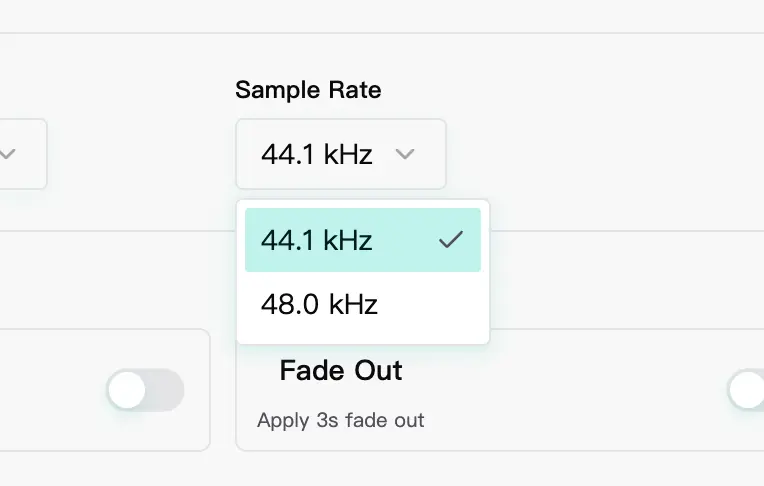
2. サンプリングレート:44.1kHz vs 48kHz 📉
新しく Sample Rate(サンプリングレート) のドロップダウンが表示されます。どちらを選ぶべきでしょうか?
- 44.1 kHz を選択(標準):
- 用途: スマートフォン、Spotify、Apple Musicでの音楽鑑賞、またはCD制作。
- 理由: これが消費者向けオーディオの業界標準です。
- 48.0 kHz を選択(動画用):
- 用途: YouTube動画、TikTok、映画編集のBGM。
- 理由: 動画の標準は48kHzです。これに合わせることで、動画編集ソフトでの音ズレや同期の問題を防ぐことができます。
基本ルール: 聴くだけなら 44.1kHz。動画を作るなら 48kHz。
3. 高度なオプション:トラックを磨き上げる ✨
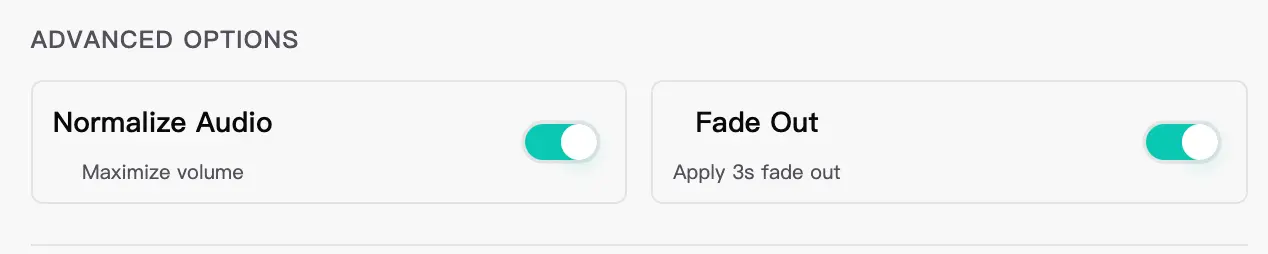
音が小さい、終わりが唐突である、という2つの厄介な問題を解決するために、「Advanced Options(高度なオプション)」 セクションを追加しました。
✅ Normalize(ノーマライズ / 音量最大化)
MIDIファイルは、現代のポップソングに比べて音が非常に小さいことがよくあります。
- 「Normalize」を有効にする: 当サイトのアルゴリズムがトラック全体をスキャンし、最大音量を -0.2dB(歪み制限のすぐ下)まで引き上げます。
- 結果: 音割れや歪みなしに、豊かで迫力のあるサウンドになります。
✅ Fade Out(フェードアウト / 終了時の減衰)
MIDIファイルが最後でプツンと切れていませんか?それは不自然に聞こえます。
- 「Fade Out」を有効にする: これにより、オーディオの 最後の3秒間 に自動的にリニアフェードアウト効果が適用されます。
- 結果: ラジオスタイルのプロフェッショナルなエンディングになります。
4. フォーマット:MP3 vs WAV
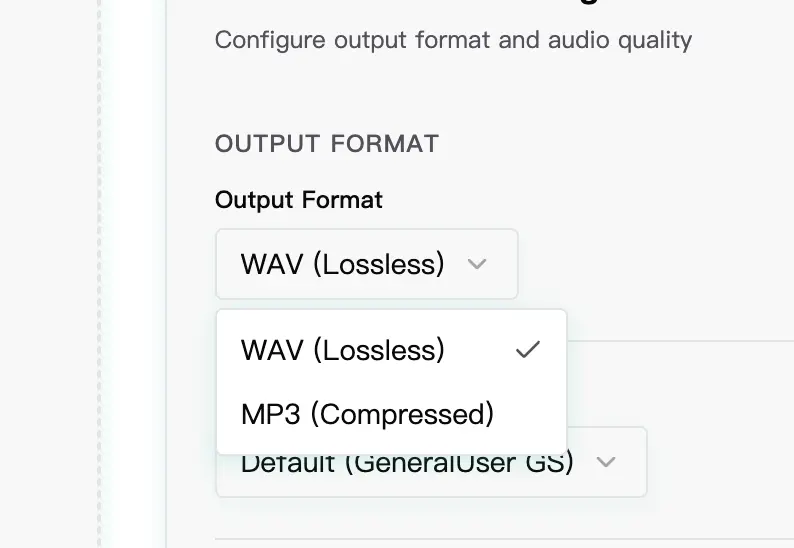
最後に、出力形式を選択する必要があります。
- MP3(高音質): メールやLINEでの共有に最適です。当サイトのコンバーターは、音質劣化を最小限に抑えるために高ビットレートエンコードを使用しています。
- WAV(ロスレス / 無圧縮): 可能な限り最高の品質です。ファイルサイズは大きくなります(1分あたり約10MB)が、すべてのディテールが保持されます。DAW(LogicやAbletonなど)にインポートしてさらに編集する場合は、これを使用してください。
🚀 まとめ:「プロ」プリセット
手っ取り早く最高の結果を出したいですか?以下の設定を使用してください。
- SoundFont: 高品質なピアノまたはオーケストラの
.sf2をロードする(またはデフォルトを使用)。 - Sample Rate: 44.1kHz。
- Advanced: Normalize と Fade Out をオンにする。
- Format: MP3(共有用)または WAV(編集用)。
違いを聴く準備はできましたか?