
🎚️ 高质量导出指南:MIDI 转 MP3/WAV 的最佳设置
Aileenon 10 months ago
关于将 MIDI 文件转换为音频,用户最常见的抱怨之一就是:“为什么它听起来像 90 年代的廉价电子游戏?”
事实上,MIDI 只是数据(乐谱);它本身不包含任何声音。最终 MP3 的质量完全取决于转换过程中使用的虚拟乐器和音频设置。
随着 MIDI Toolbox 转换器 的最新更新,您现在可以使用专业级功能,如自定义音色库 (SoundFonts)、音频标准化 (Normalization) 和 采样率选择。
以下是为您准备的获得录音室级音质的设置指南。
1. 真实感的秘诀:音色库 (SoundFonts/.sf2) 🎻
影响音频质量的最大因素是 SoundFont(音色库)。音色库是一个包含真实钢琴、小提琴和鼓声采样(录音)的文件。
- 默认 (优秀): 默认情况下,MIDI Toolbox 使用 GeneralUser GS,这是一个平衡且高质量的音色库,比标准的浏览器声音好听得多。
- 自定义 (最佳): 对于特定需求(例如逼真的管弦乐或专业的爵士钢琴),您现在可以使用自己的音色库!
如何使用自定义 SoundFont:
- 在转换器中,找到 "SoundFont (音色库)" 下拉菜单。
- 选择 "上传自定义 SoundFont (.sf2)"。
- 从您的电脑中选择任何
.sf2文件。
🔒 隐私说明: 由于我们的工具在本地运行,您的大型 SoundFont 文件是直接加载到浏览器内存中的。它们绝不会上传到我们的服务器。

2. 采样率:44.1kHz vs 48kHz 📉
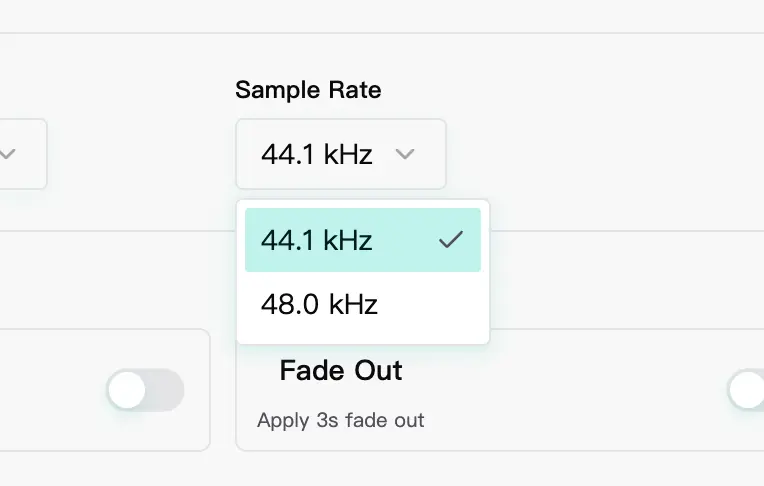
您会看到一个新的 Sample Rate (采样率) 下拉菜单。应该选择哪一个?
- 选择 44.1 kHz (标准):
- 适用于: 在手机、Spotify、Apple Music 收听音乐或制作 CD。
- 原因: 这是消费级音频的行业标准。
- 选择 48.0 kHz (视频):
- 适用于: YouTube 视频、TikTok 或电影剪辑的背景音乐。
- 原因: 视频标准是 48kHz。匹配此采样率可以防止视频编辑器中出现音频“漂移”或同步问题。
经验法则: 如果只是听歌,选 44.1kHz。如果要制作视频,选 48kHz。
3. 高级选项:打磨您的轨道 ✨
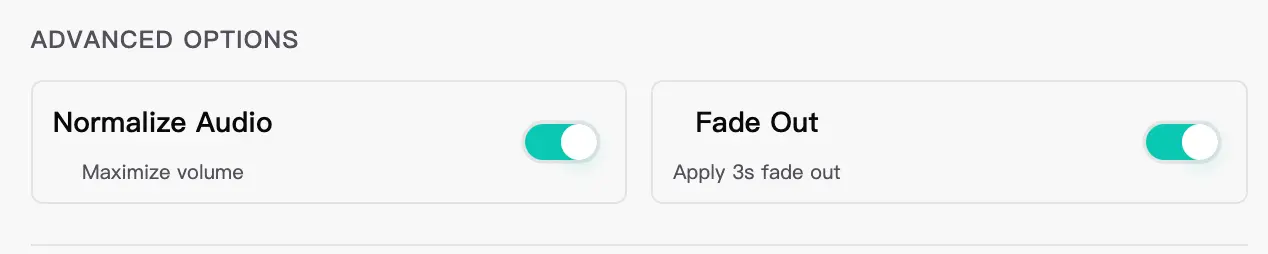
我们添加了 "Advanced Options (高级选项)" 区域来解决两个恼人的问题:音量太小和结尾突然切断。
✅ Normalize (音频标准化 - 让声音更响亮)
与现代流行歌曲相比,MIDI 转换出的文件通常听起来很轻。
- 启用 "Normalize": 我们的算法会扫描您的整个轨道,并将最大音量提升至 -0.2dB(刚好在失真限制之下)。
- 结果: 您的轨道听起来饱满、响亮且有力,且没有任何削波或失真。
✅ Fade Out (末尾淡出 - 平滑结尾)
您的 MIDI 文件在结尾处是瞬间切断的吗?这听起来很不自然。
- 启用 "Fade Out": 这会自动在音频的最后 3 秒应用线性淡出效果。
- 结果: 一个专业的、电台风格的结尾。
4. 格式:MP3 vs WAV
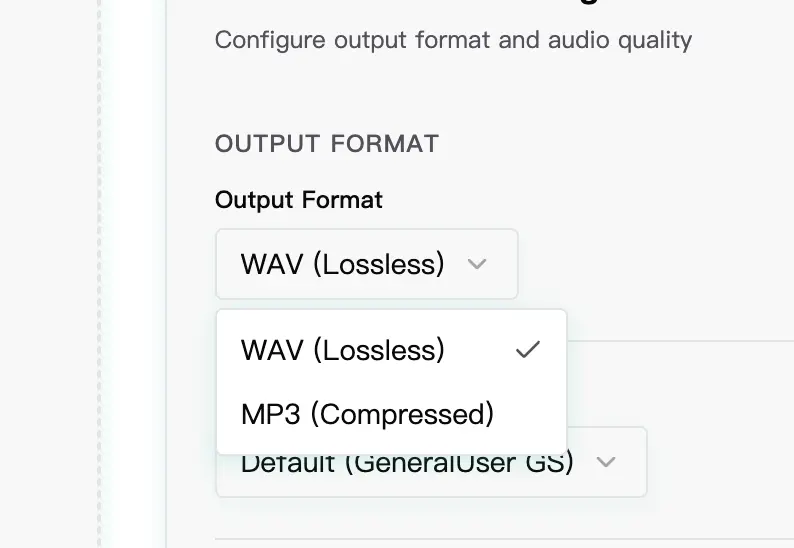
最后,您需要选择输出格式。
- MP3 (高品质): 非常适合通过电子邮件或微信分享。我们的转换器使用高比特率编码以尽量减少画质损失。
- WAV (无损): 最佳质量。文件体积较大(每分钟约 10MB),但它保留了所有细节。如果您计划将音频导入 DAW(如 Logic 或 Ableton)进行进一步编辑,请使用此格式。
🚀 总结:“专业”预设
想要快速获得最佳效果?使用这些设置:
- SoundFont: 上传高质量的钢琴或管弦乐
.sf2(或使用我们的默认设置)。 - Sample Rate: 44.1kHz。
- Advanced: 开启 Normalize (标准化) 和 Fade Out (淡出)。
- Format: MP3(用于分享)或 WAV(用于编辑)。
准备好聆听差异了吗?