
⏱️ 5分钟玩转 MIDI Toolbox 编辑器:如何高效量化 (Quantize) 你的音符
Aileenon 10 months ago
你是否曾遇到过这样的情况:脑海中的旋律听起来很完美,但录下来回放时,节奏却感觉……“不太对劲”?或者你是用鼠标画的音符,但它们并没有完美对齐拍子?
在数字音乐世界中,这被称为时值错误(Timing Error)。解决它的神奇工具叫做量化(Quantization)。
在本指南中,我们将教你如何使用 MIDI Toolbox 编辑器 中的 量化 (Q) 功能,在几秒钟内让你的演奏听起来更加专业。
🤔 什么是量化?
想象一张方格纸。如果你画的点稍微偏离了线条,“量化”就是自动将那个点移动到最近的网格线上的动作。
在音乐中,它会将你的音符移动到最近的音乐节拍上(如 1/8 音符或 1/16 音符),确保你的节奏在数学上是精准的。
🛠️ 分步指南:如何在 MIDI Toolbox 中进行量化
在 MIDI Toolbox 中修正节奏既强大又简单。工作流程如下:
第一步:选中你的音符(关键!) 🖱️
量化功能仅影响被选中的音符。这是一个安全机制,防止你意外打乱整首歌曲。
- 选择区域: 点击并拖动鼠标,框选你想修正的音符。
- 选择特定音符: 按住
Shift(或Cmd/Ctrl)并点击单个音符。 - 全选: 如果你想修正整首曲目,按
Cmd + A(Mac) 或Ctrl + A(Windows)。
选中的音符会高亮显示。 如果你不选择任何内容,量化按钮就不知道要修正什么!
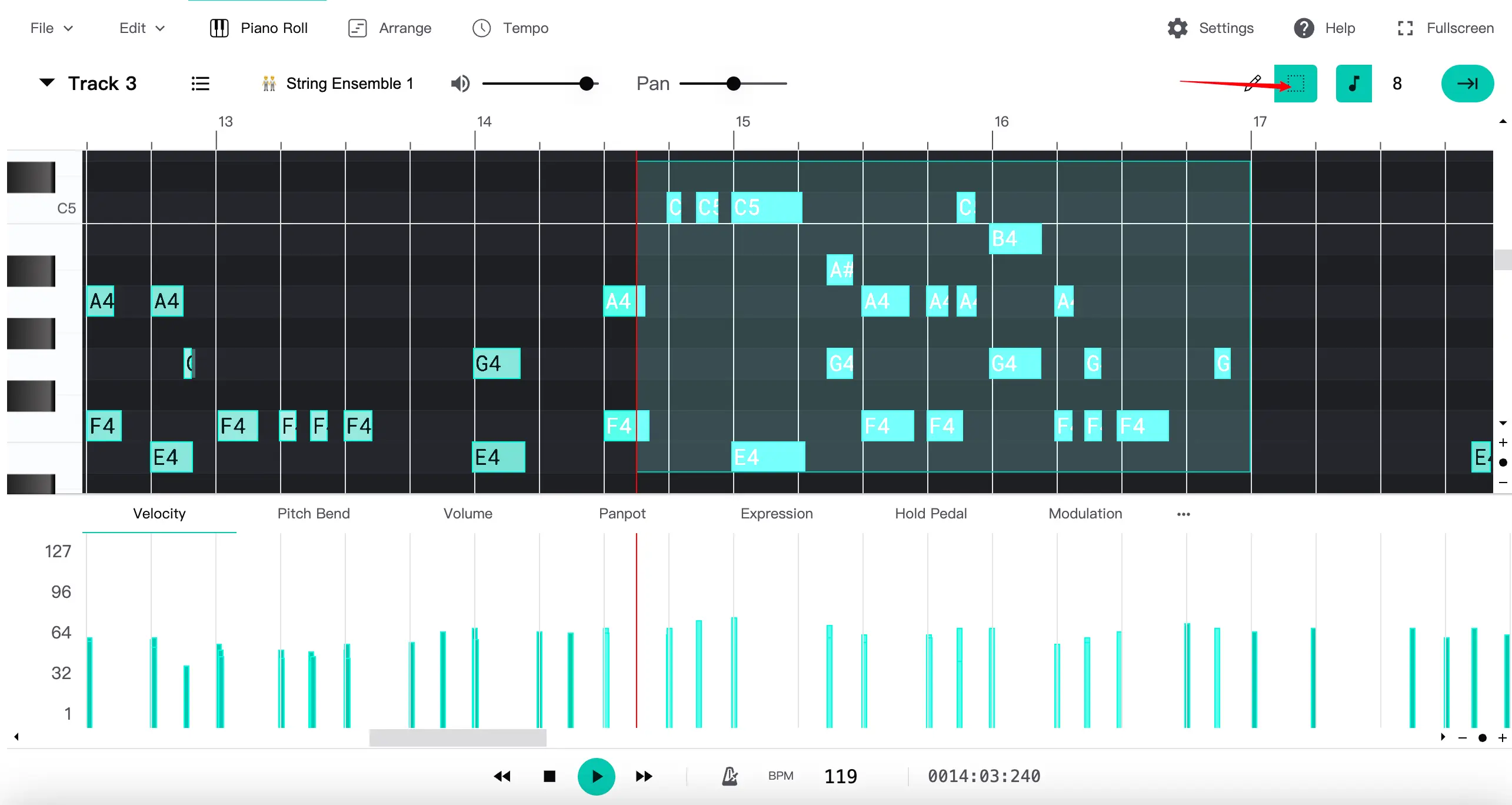
第二步:触发量化功能 ⚡
选中音符后,你可以通过两种方式打开量化选项:
- 键盘快捷键: 直接按键盘上的
Q键(最快的方法)。 - 菜单: 点击顶部菜单栏中的 Edit(编辑),然后选择 Quantize(量化)。
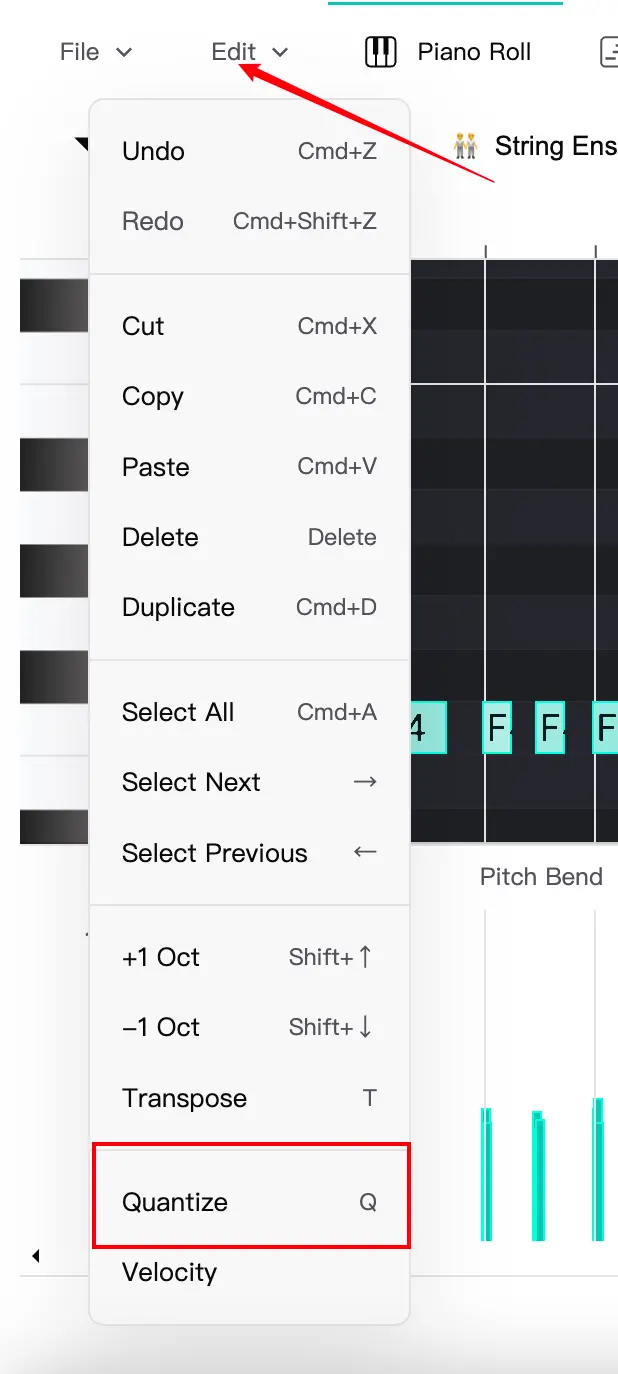
第三步:选择你的设置(网格、三连音和力度) 🎛️
这是见证奇迹的时刻。触发该功能后,你可以配置音符移动的方式:
- Grid Size (网格大小 1/4 - 1/32): 选择要吸附的节奏值。
- 使用 1/8 适用于标准的流行/摇滚节奏。
- 使用 1/16 适用于更快的旋律或复杂的踩镲。
- Triplets (三连音): 如果你的歌曲有“摇摆(Swing)”感或者是 3/4 拍(如华尔兹),请启用此选项。
- Strength (力度 - “人性化”滑块): 你不必总是 100% 量化。
- 100% Strength: 音符完美吸附到网格(机器般的精准)。
- 50% Strength: 音符向网格移动 一半 的距离。这既修正了明显的错误,又保留了你演奏中自然的“人性化感觉”。

第四步:应用与撤销(如果需要) ↩️
点击确认应用更改。你会看到选中的音符瞬间跳到新位置。
音符跑到错误的地方了吗? 别慌!MIDI Toolbox 支持完全撤销(Undo)。
- 按
Cmd + Z(Mac) 或Ctrl + Z(Windows)。 - 或者点击菜单中的 Edit > Undo。
你可以大胆尝试,因为随时可以回头。
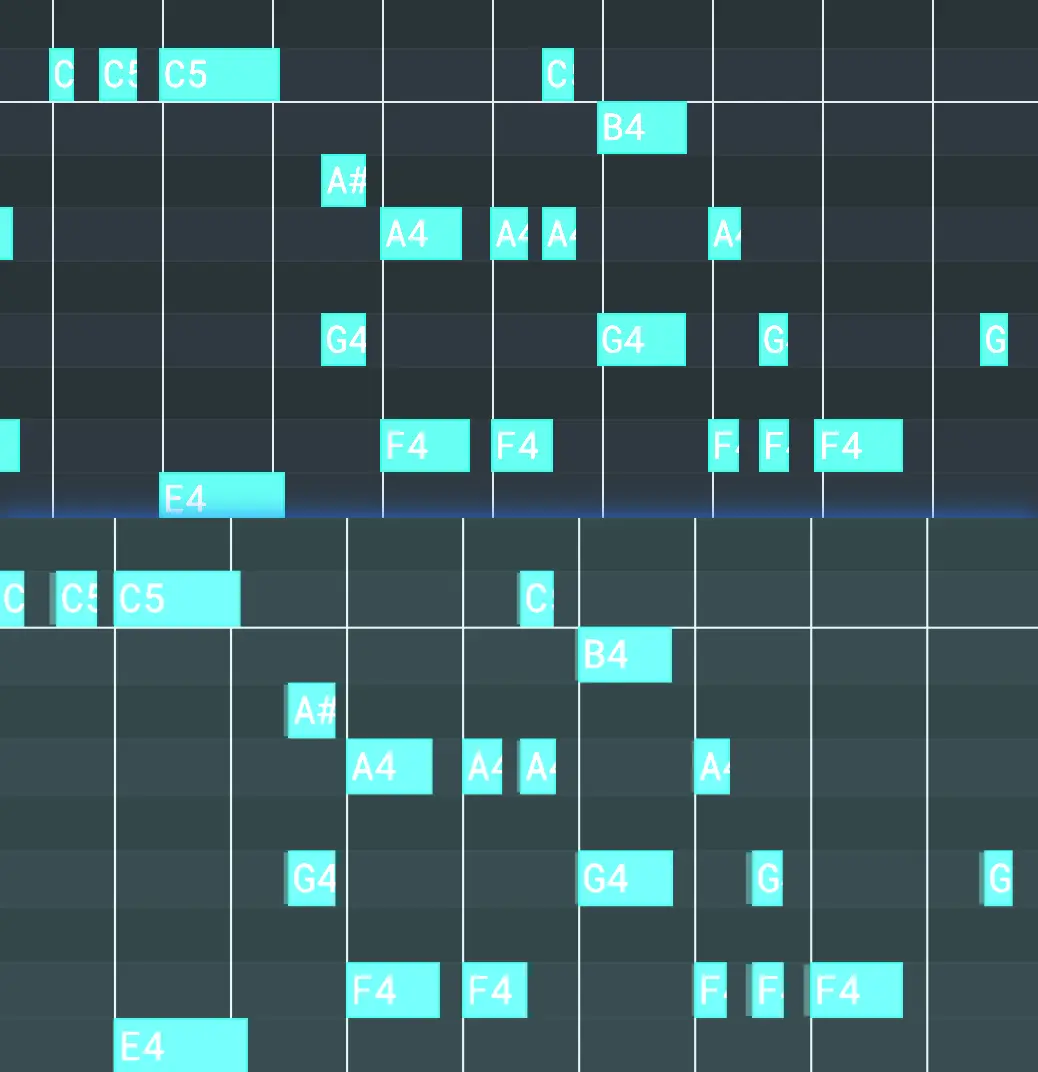
🚀 专业提示:“力度”的力量
Strength (力度) 滑块是区分业余和专业的关键。
- 对于鼓组: 通常你需要 100% 的力度以获得稳固的节拍。
- 对于钢琴独奏: 尝试 60-80% 的力度。它能收紧节奏,但防止音乐听起来过于生硬或机械。
准备好打磨你的轨道了吗?